
1 INTRODUÇÃO
WordPress é a plataforma de publicação de blogs e sites mais popular da internet atualmente. A plataforma é usada em mais de 26% de todos os sites no mundo, estando presente em mais de 60 milhões de websites pelo globo. Esse tipo de plataforma para gerenciamento de sites e blogs é chamado de CMS, que significa Content Management System, ou, em português, Sistema de Gestão de Conteúdo.
O propósito deste tipo de aplicação é permitir que pessoas, mesmo sem conhecimentos técnicos, consigam administrar um site, inserindo e atualizando qualquer conteúdo dentro da plataforma.
Os sites das secretarias da prefeitura de Teresina utilizam essa plataforma para publicação de seu conteúdo.
2 OBJETIVO
O objetivo desse manual é prover as secretarias o entendimento sobre as principais opções de publicação de conteúdo do WordPress, para que as mesmas publiquem informações (notícias, eventos e galerias de imagens) de forma simples, rápida e eficiente em seus sites.
3 PRIMEIROS PASSOS
3.1 ENTRANDO NO PAINEL DE ADMINISTRAÇÃO DO SITE
Após acessar o site em que será atualizado o conteúdo, para conseguir entrar na página de administração da página, é necessário digitar “/wp-admin” após o endereço no
navegador(prodater.pmt.pi.gov.br no exemplo), como na imagem abaixo:
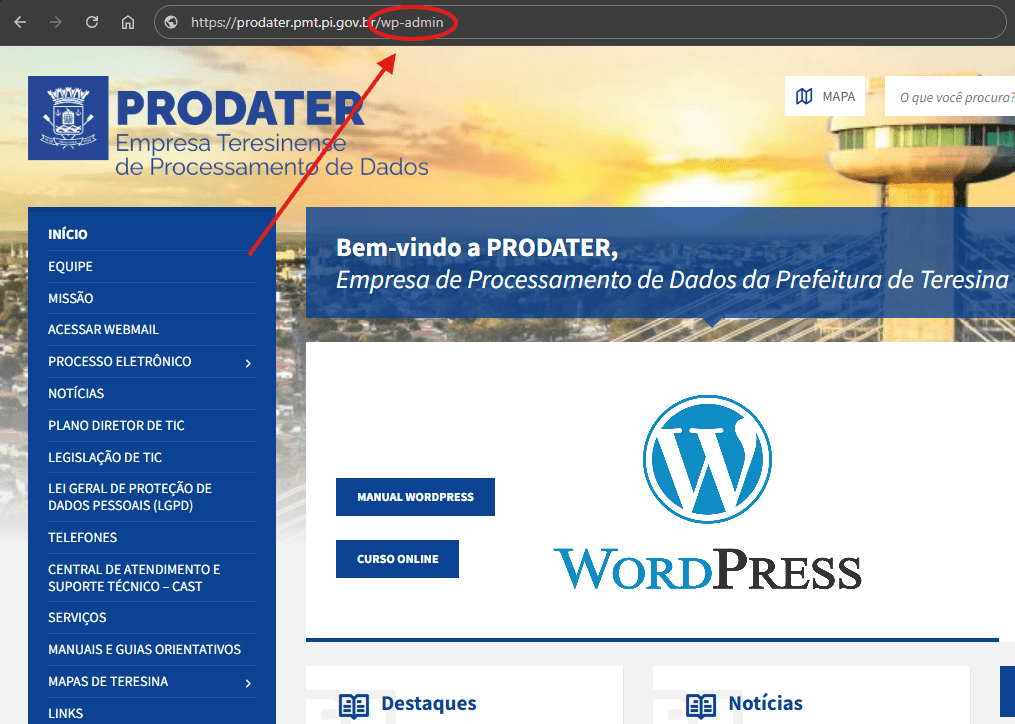
Figura 1 – exemplo de link para entrar na página de login
Em seguida, o navegador direcionará o usuário para a página de login, onde devem ser digitados o usuário e a senha, como na imagem a seguir:
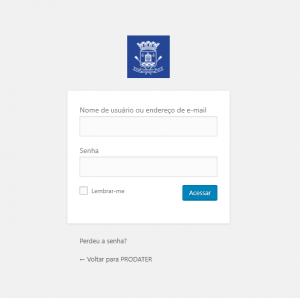
figura 2 – Tela de login
Logo após digitar o usuário e a senha corretamente, basta clicar no botão “Acessar”, então o login terá sido feito e estará disponível a administração do site. Caso
não seja direcionado diretamente ao painel de administração, basta digitar o “/wp-admin” novamente depois da url do site(1, figura 3). Existe também a possibilidade de entrar através da barra de ferramentas(2, figura 3), que fica disponível após o login feito com sucesso. Basta clicar em “Painel” como na imagem a seguir.
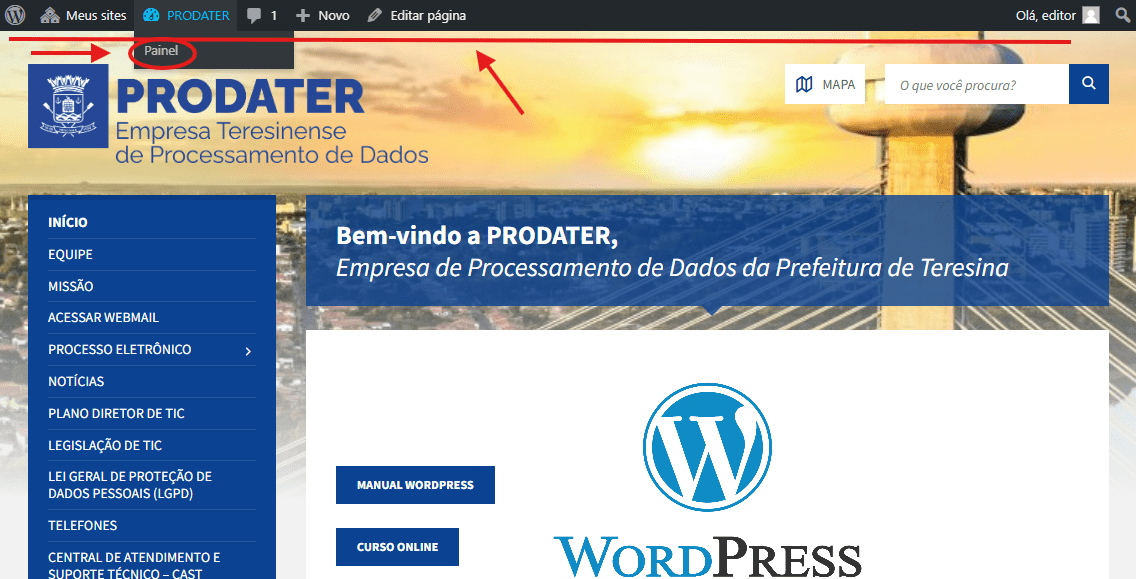
Figura 3 – formas de entrar no painel de administração após o login bem sucedido
Caso todos os passos tenham sido realizados com êxito, a página de administração aparecerá, semelhante a imagem a seguir.
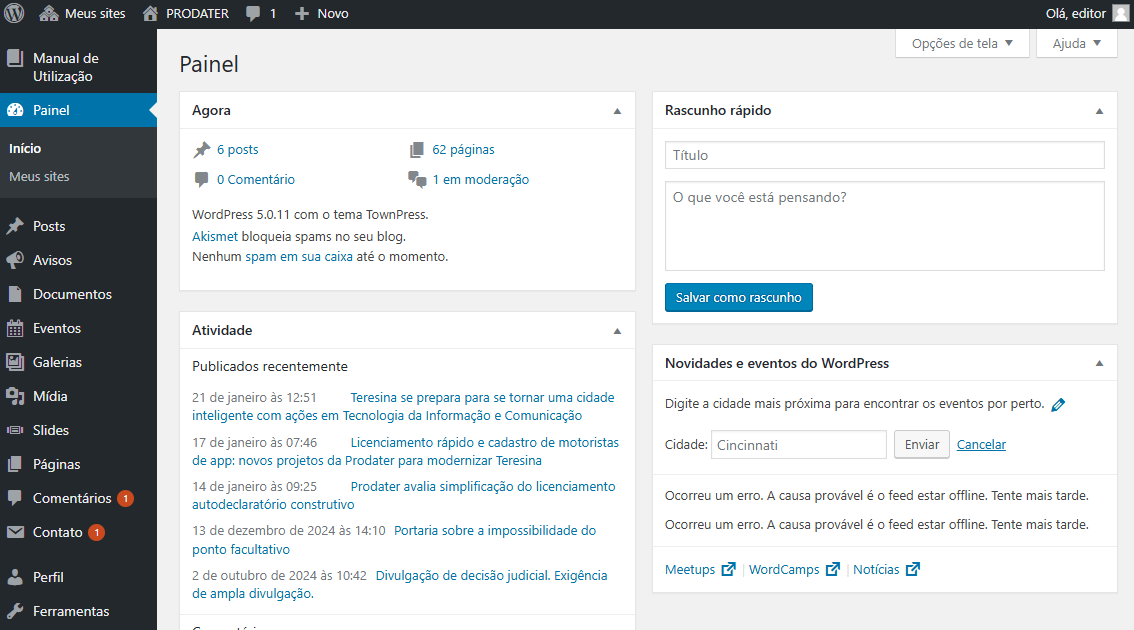
Figura 4 – Painel de administração do wordpress
4 PUBLICANDO UMA NOTÍCIA
Depois de ter realizado os passos anteriores para ter acesso ao painel de administração, a postagem de uma notícia é bem simples e intuitiva. No menu lateral esquerdo, basta clicar em Posts(1, figura 5).
Feito isso, aparecerão 4 opções: Todos os posts(2, figura 5), Adicionar novo(3, figura 5), Categorias(4, figura 5) e Tags(5, figura 5). Observe na imagem a seguir.
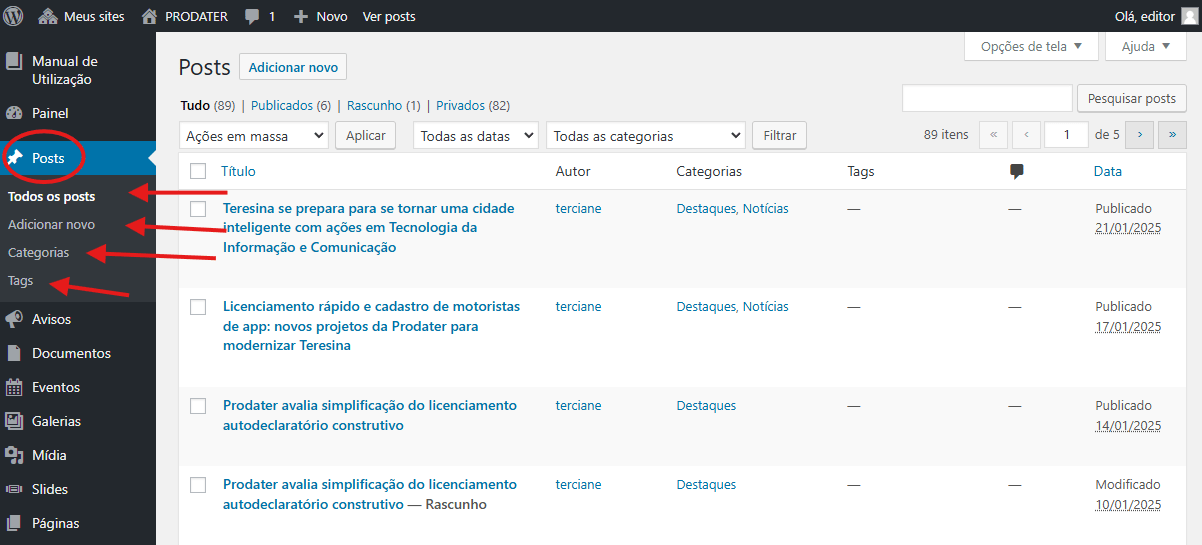
Figura 5 – Aba Posts
Ao clicar em “Todos os Posts”(2, figura 5), serão listadas todas as postagens já realizadas em ordem cronológica, das mais recentes as mais antigas.
Para adicionar uma nova notícia, clique em “Adicionar Novo”(3, figura 5). Em seguida uma nova página aparecerá, como pode ser visto na figura 6.
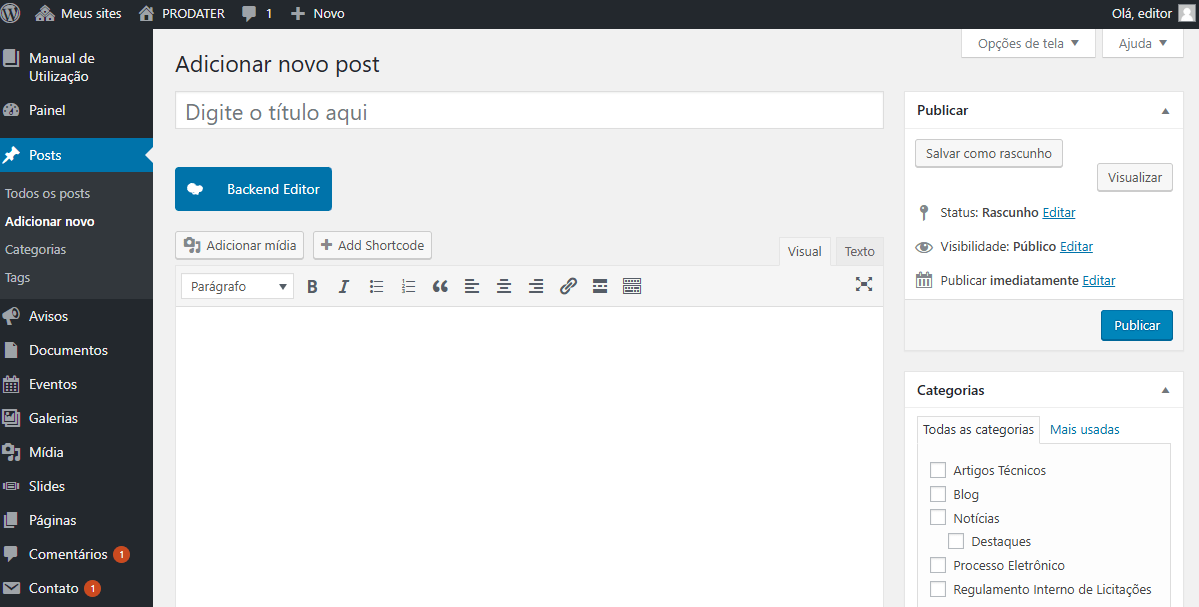
Figura 6 – Adicionar novo post
A primeira etapa para a publição de uma notícia é digitar o título(1, figura 7). Após isso, digitar o texto(2, figura 7) como o exemplo na figura abaixo.
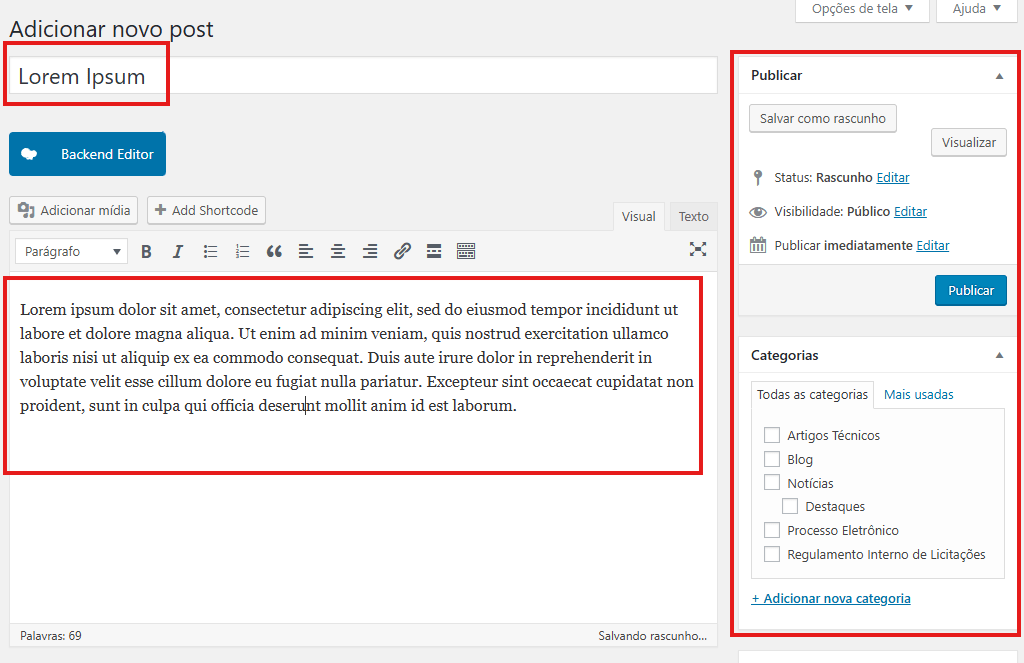
Figura 7 – Adicionando uma nova notícia
Após digitar o título e o texto, ao lado direito da página(3, figura 7) existem algumas opções importantes para a notícia. Nas duas imagens a seguir(figura 8 e figura 9) são demonstradas estas opções.
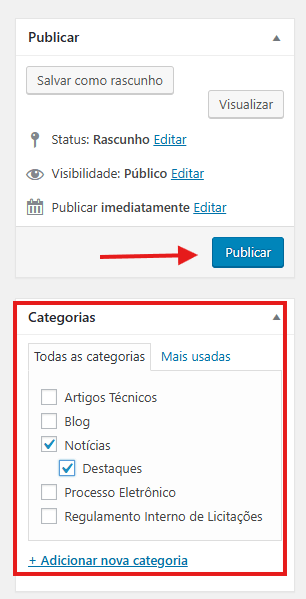
Figura 8 – Categorias para a notícia
Na figura 8, é possível ver algumas opções disponíveis para um post. Para pubicar uma notícia, em categorias(2, figura 8), deve se marcar a opção ”Notícias”(3, figura 8)
para que o post apareça na seção de notícias do site. Caso queira dar destaque a notícia(o que é opcional, caso queira apenas postar uma notícia simples que não fique em destaque no site), deve se marcar a opção “Destaques”(3, figura 8), também em categorias(2, figura 8).
Para publicar a notícia, basta clicar no botão “Publicar”(1, também na figura 8), mas esse é o último passo, pois na imagem a seguir, que fica no canto inferior direito existem mais duas opções, como na imagem a seguir.
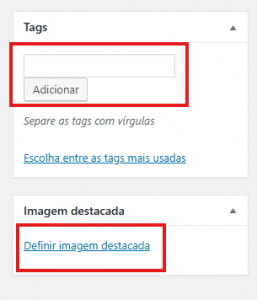
Figura 9 – Tags e imagem destacada
A imagem acima mostra mais duas opções disponíveis. A opção “Tags”(1, figura 9) permite se colocar algumas palavras-chave para facilitar a busca por postagens no site.
Por exemplo, caso a notícia possua palavras-chave como “chuva”, se o visitante do site buscar pela palavra “chuva”, todas as postagens que possuírem “chuva” como Tag, aparecerão na busca. A opção “Imagem destacada”(2, figura 9) possibilita ao administrador do site, colocar uma imagem em destaque na notícia. A imagem abaixo mostra um exemplo de notícia com imagem destacada.
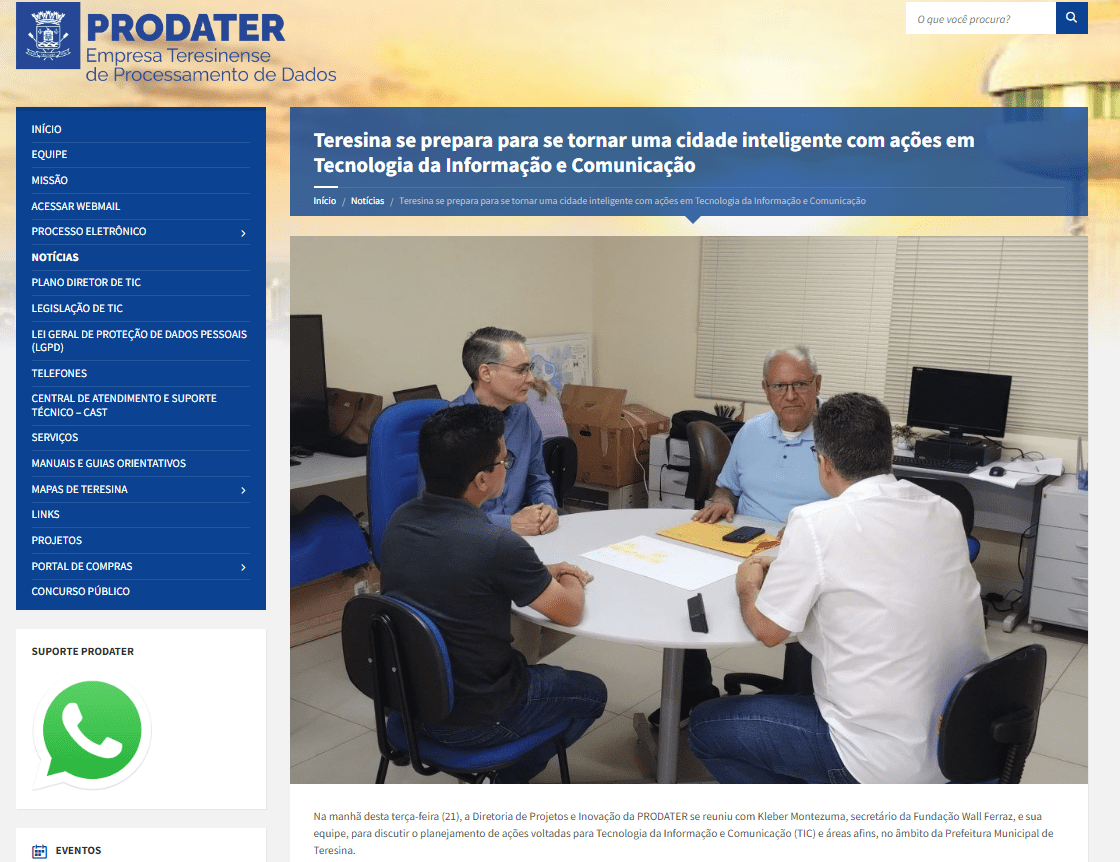
Figura 10 – Exemplo de notícia com imagem destacada
5 PUBLICANDO UM EVENTO
A publicação de um evento é semelhante a publicação de uma notícia. Para postar
um Evento basta clicar em “Eventos”(1, figura 11), em seguida clicar em “Adicionar Novo
Evento”(2 ou 3, figura 11).
Figura 11 – Aba Eventos
5.1 ADICIONAR NOVO EVENTO
Depois de clicar em Adicionar Novo Evento, a janela seguir aparecerá.
Figura 12 – Adicionando um novo evento
Apenas alguns detalhes diferem a publicação de uma notícia com a publicação de um Evento. Além do título, texto, categoria(opcional) e a imagem destacada(opcional), é
importante definir a localização e horário do evento. Essas opções estão na parte inferior da página. “Data do envento”(1, figura 13), “Localização do Evento”(2, figura 13) e caso
deseje mostrar o mapa, basta ativar a opção “Mostrar Localização no Mapa”(3, figura 13).
A imagem a seguir mostra as opções.
Figura 13 – Adicionando dados ao Evento
5.1.1 ADICIONAR LOCALIZAÇÃO AO EVENTO
Após ativar a localização no mapa, clicando em “Ativar” na opção “Mostrar
Localização no Mapa”(1, figura 14), aparecerão algumas opções, como na figura a seguir.
Figura 14 – Adicionando uma localização ao evento
Depois que a opção “Mostrar Localização no Mapa”(1, figura 14) estiver ativada,
deve se colocar o endereço(2, figura 14) do evento para aparecer no mapa a localização
precisa. A latitude e longitude(3, figura 14) são opcionais, dificilmente serão utilizadas,
pois quando se coloca o endereço(2, figura 14) automaticamente o mapa reconhece a
latitude e longitude, então o melhor é as deixar em branco. O “Tipo de Mapa”(4, figura 14)
é recomendável deixar marcada a opção “Híbrido”, por ser mais o mais compreensível de
todos. O “Nível de zoom do mapa”(5, figura 14) é recomendável por em 17, mas fica a
critério. Quanto maior o valor, mais zoom. A “Rolagem do mouse no mapa”(6, figura 14)
apenas permite manipular o zoom no mapa com o botão scroll do mouse.
Após ter todas as informações necessárias preenchidas, basta clicar em “Publicar”.
6 PUBLICANDO UMA GALERIA
A publicação de uma galeria de imagens segue a mesma lógica da publicação de
uma notícia e da publicação de um evento. No menu lateral esquerdo basta clicar em
Galerias(1, figura 15), em seguida Adicionar Nova Galeria(2 ou 3, figura 15).
Figura 15 – Aba Galerias
Ao clicar em Adicionar Nova Galeria, a seguinte página aparecerá.
Figura 16 – Adicionando uma nova galeria
Os passos são semelhantes na publicação de uma notícia e de um evento. São
necessários o Título da galeria(1, figura 16), uma descrição(2, figura 16), Definir a
categoria(3, figura 16) se houver e definir uma imagem destacada(4, figura 16), também,
se houver.
6.1 ADICIONANDO IMAGENS A GALERIA
Para adicionar as imagens na galeria, deve se clicar no botão “Adicionar/Editar Galeria” como na figura 16. Em seguida uma janela será aberta como mostra a imagem
abaixo.
Figura 17 – Adicionar imagens a galeria
Em seguida deve se clicar em “Selecionar arquivos”(1, figura 17), e uma nova janela será aberta, para a seleção das imagens da galeria. Essa nova janela que é aberta, permite selecionar as imagens presentes no computador. A imagem abaixo mostra a janela que é aberta.
Figura 18 – Janela de seleção de arquivos
Essa janela(figura 18) permite a seleção de imagens no computador em uso.
Também é possível arrastar as imagens até janela de seleção de arquivos. Por fim, após selecionar as imagens desejadas, basta clicar no botão Publicar, que fica no lado direito.
Figura 19 – Botão Publicar
7. PUBLICAR/EDITAR UM SLIDE
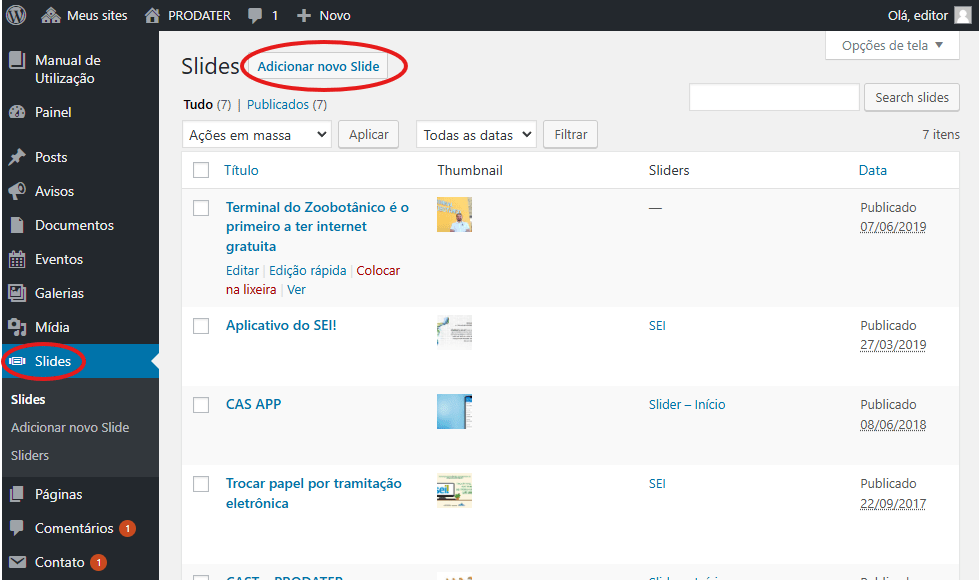
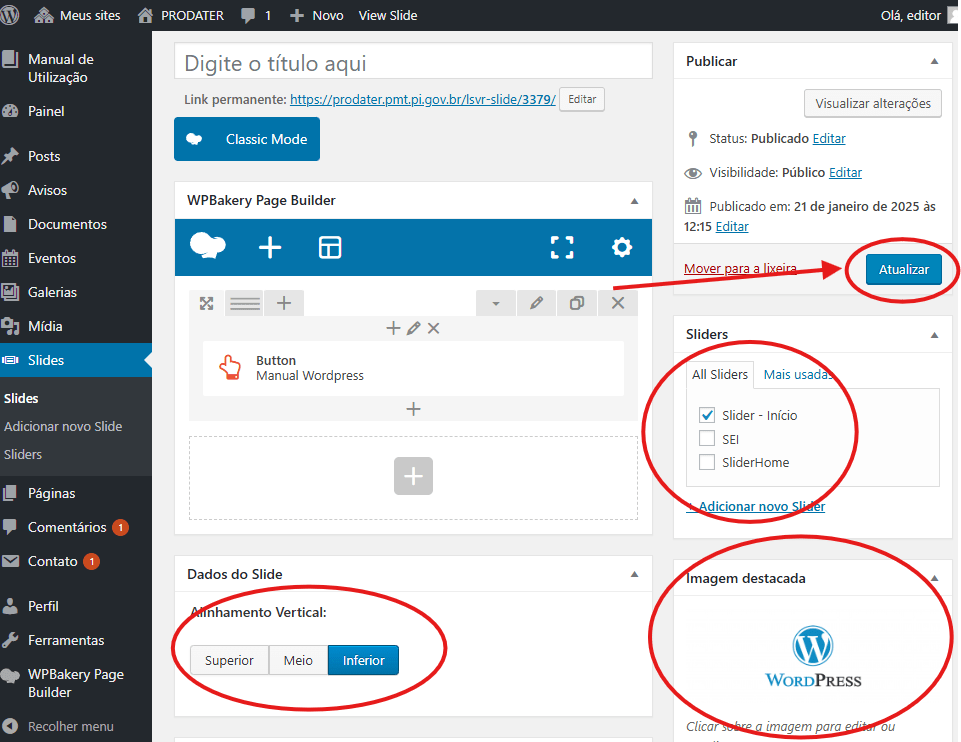
Para criar um slide, clique em “Adicionar novo Slide”.
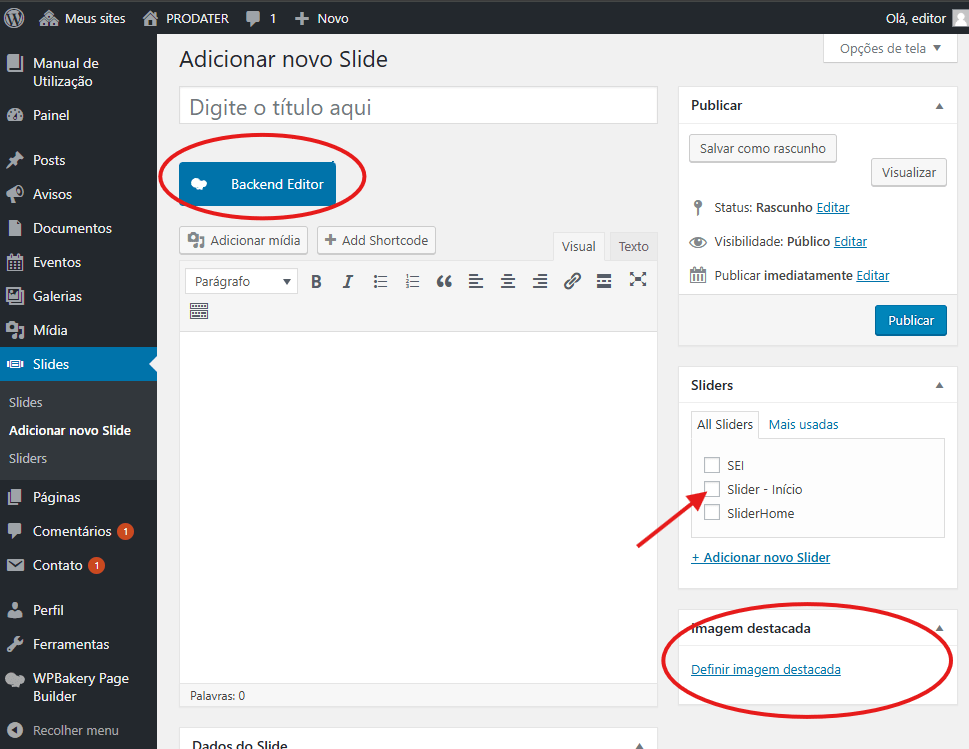
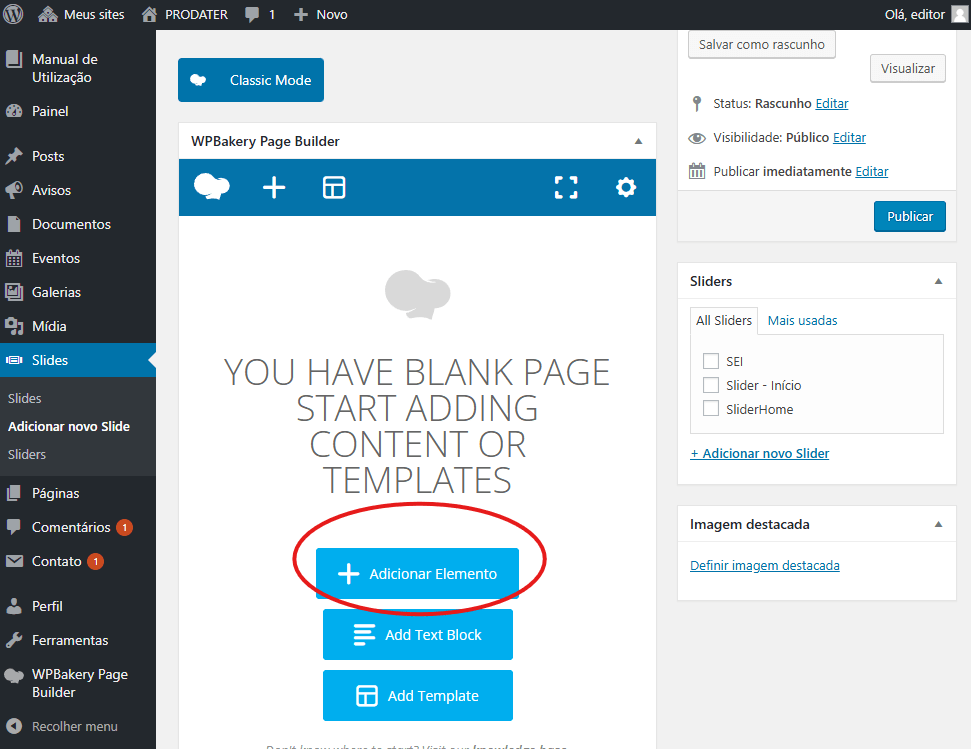
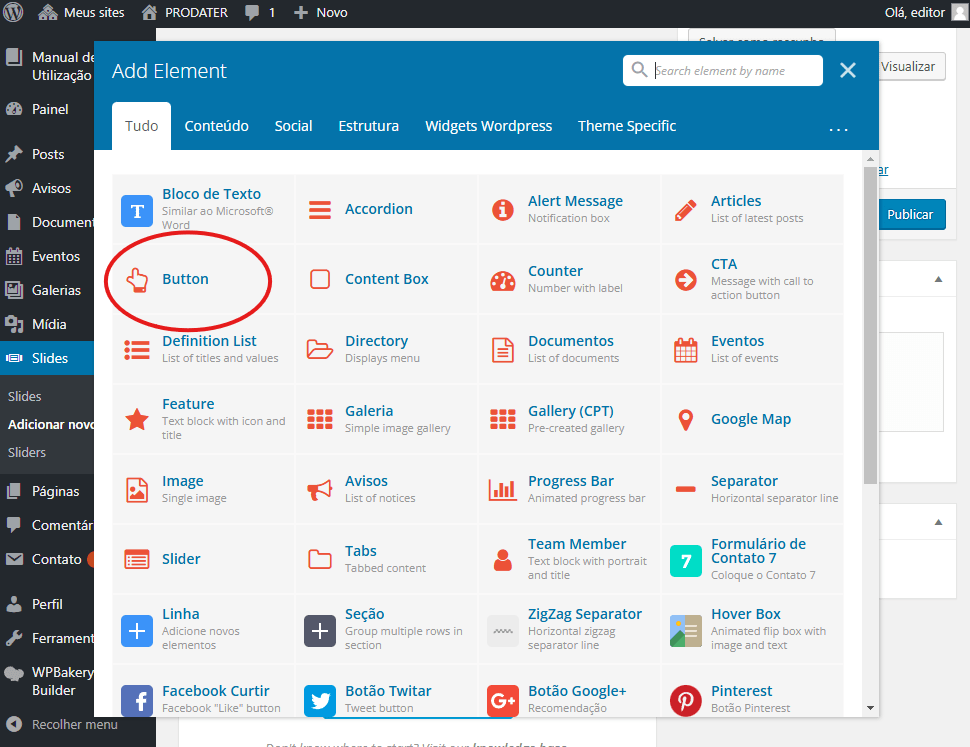
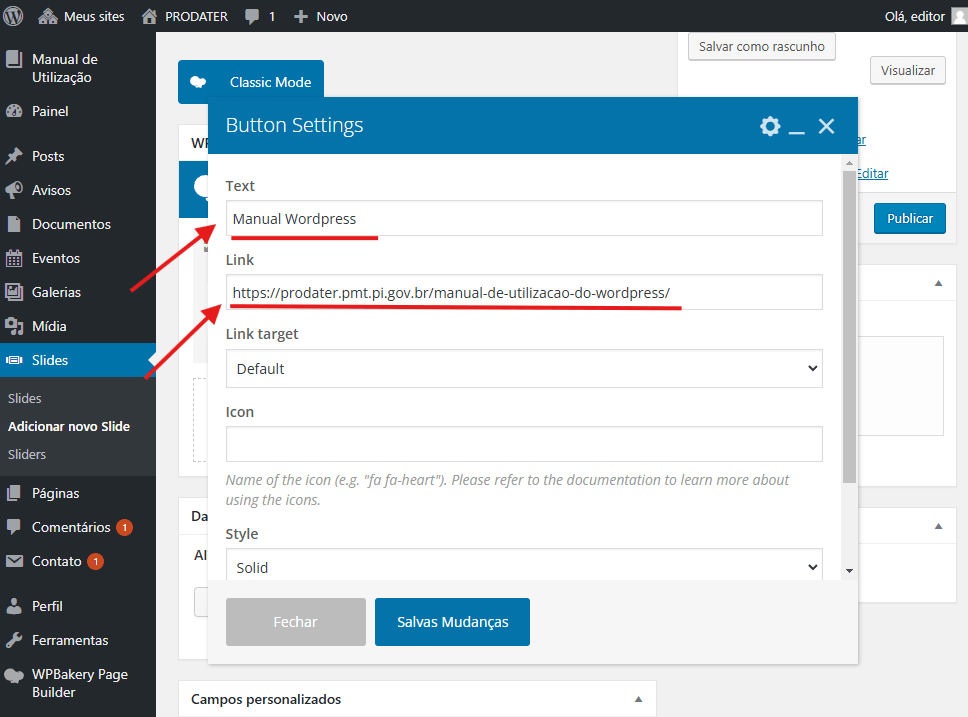
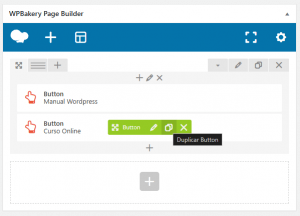
É possível editar um componte ao passar o mouse em cima, onde irá aparecer alguns botões.
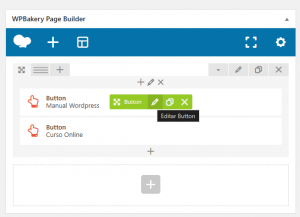
É possivel duplicar o componente e depois basta editar a cópia.
Para finalizar bastar clicar no botão “Publicar” ou “Atualizar”. Antes disso conferir as áreas ciculadas, sobre a marcação dos Sliders, a imagem destacada e posicionamento do botão.
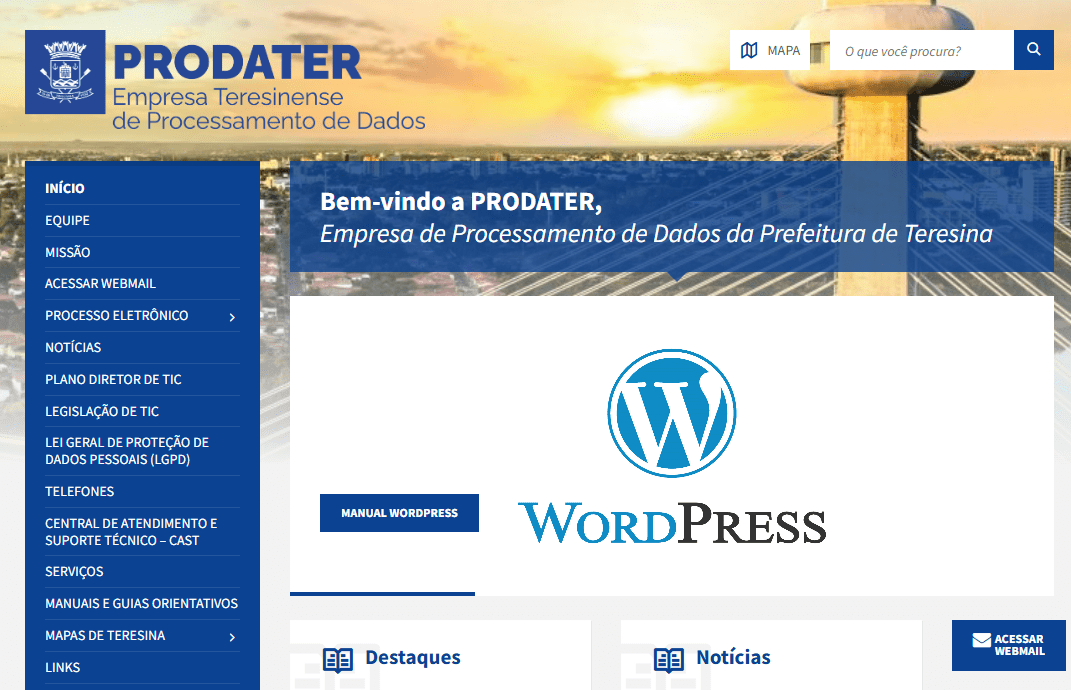
O resultado vai ser algo do tipo:
8. MENU
Para editar menu acessar Aparência>Menus.
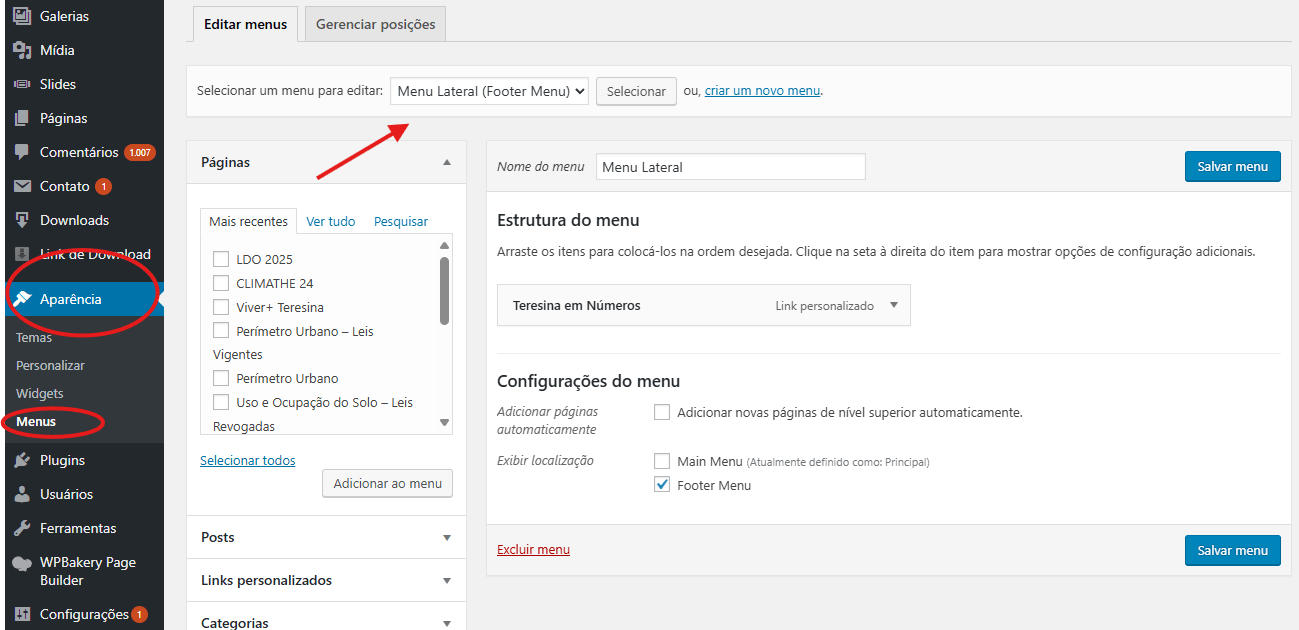
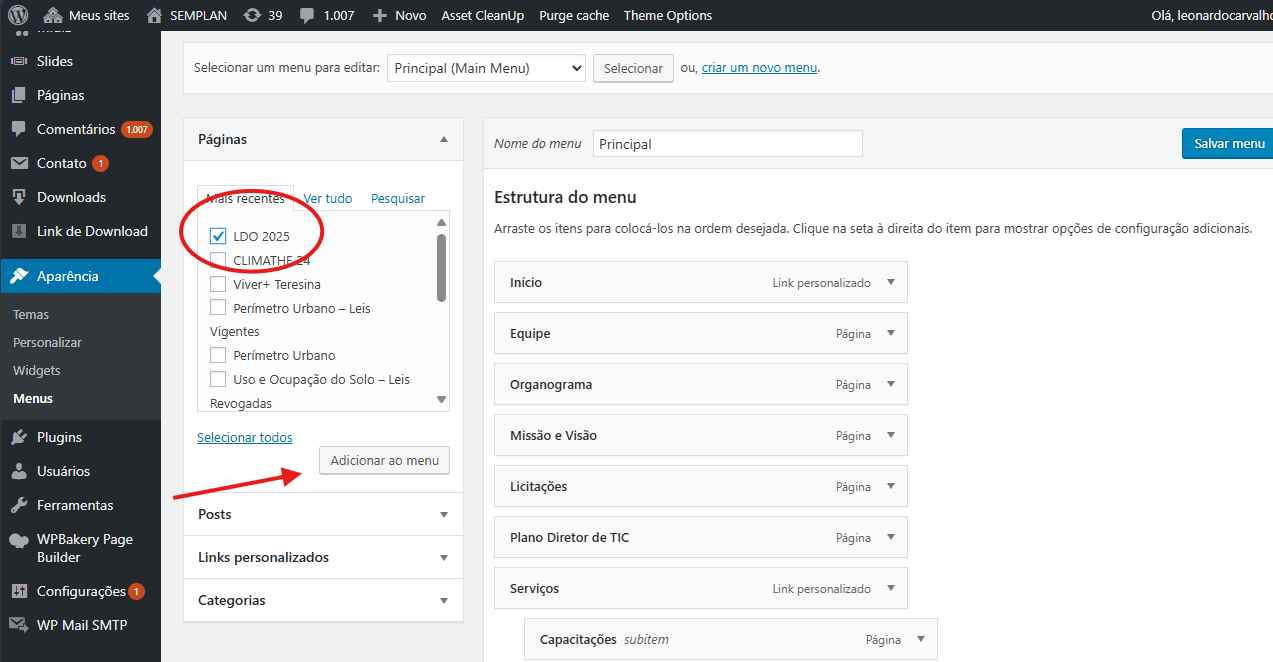 Após adicionado o item ao menu, basta clicar, segurar e arrastar para onde deve ser posicionado o menu.